Porträtgestaltung
Du möchtest testen, wie ein anderes Referenzgesicht die Stimmung eines bestehenden Porträts verändert.
Behalte Pose und Umgebung bei, während du eine gezielte Änderung der Identität vergleichst.
Gezielte Gesichtsbearbeitung
Gesichts-KI für Face Swaps ist ein gezielter Weg, ein sichtbares Gesicht zu ersetzen oder zu überarbeiten, während die umgebende Szene im Blick bleibt. Beginne mit einem klaren Ausgangsbild und einem konkreten Bearbeitungsziel.
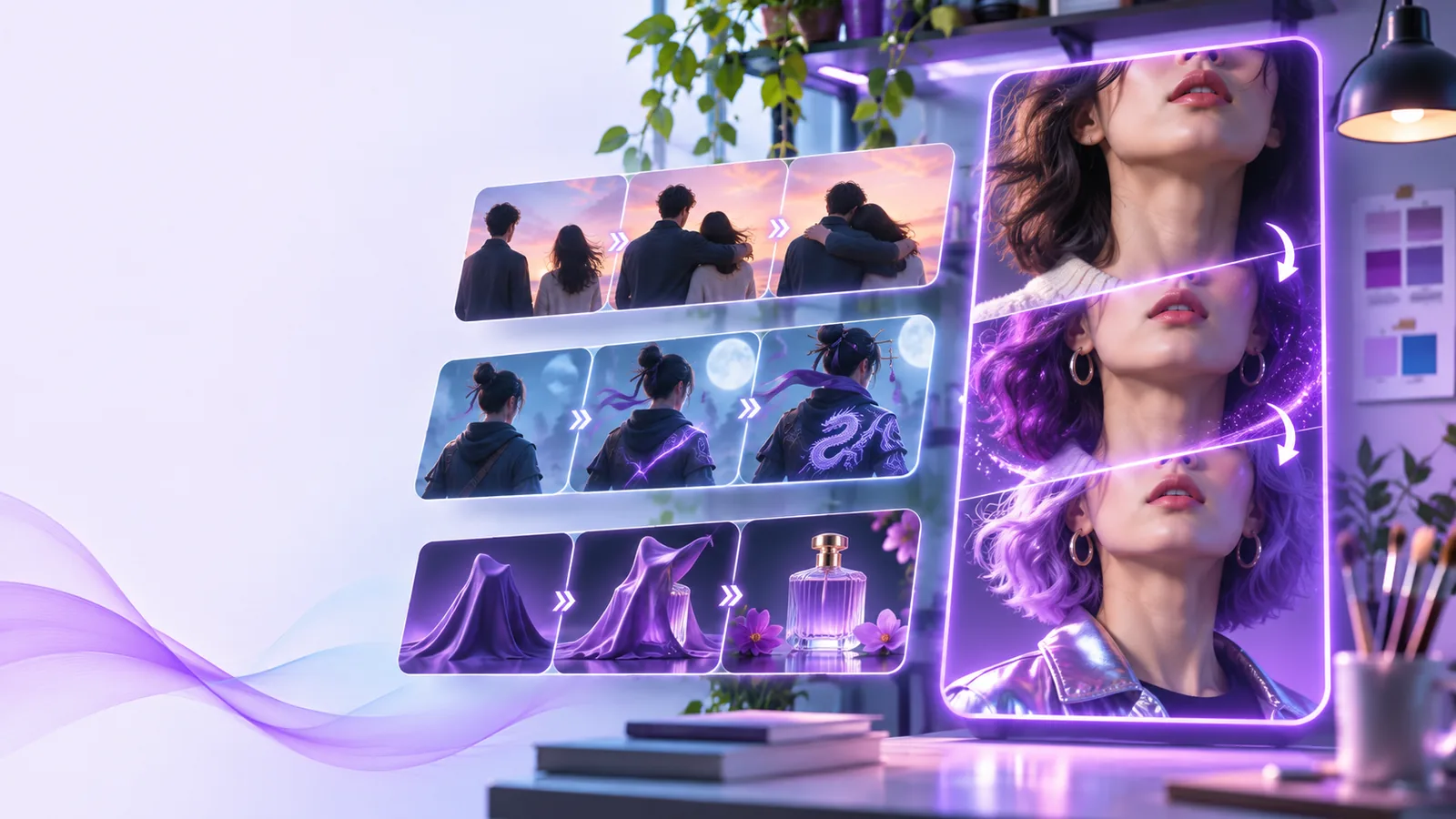
Wähle den richtigen Weg
Nutze den gezielten Face-Swap-Weg, wenn die Identitätsänderung die Hauptaufgabe ist; wähle einen umfassenderen Weg, wenn du andere Arten der Gesichtserstellung oder -bearbeitung erkunden möchtest.
Erwartungen festlegen
Ein gezielter Face-Swap-Workflow ist nützlich, weil er die Aufgabe eingrenzt, aber er ist kein universeller Porträt-Editor. Diese Grenzen helfen dir bei der Entscheidung, wann du ihn verwenden solltest.
Sehr kleine Gesichter, starke Unschärfe, extreme Winkel, verdeckte Merkmale und schlechte Beleuchtung können einen Face Swap weniger überzeugend machen.
Was du stattdessen tun kannst
Verwende ein scharfes, gut beleuchtetes Referenzbild, auf dem das Gesicht klar sichtbar ist und dem gewünschten Winkel nahekommt.
Haare, Brille, Schatten, Gesichtsausdruck und Hautton können beeinflussen, wie stark das Ergebnis der Referenz ähnelt.
Was du stattdessen tun solltest
Beschreibe die Details, die erhalten bleiben sollen, und prüfe mehrere Varianten, bevor du eine auswählst.
Ein Tool kann ein Bild verarbeiten, aber nicht feststellen, ob du die Erlaubnis hast, das Aussehen einer Person zu verwenden.
Was du stattdessen tun solltest
Verwende deine eigenen Bilder oder hole eine eindeutige Erlaubnis ein, bevor du eine Bearbeitung erstellst oder veröffentlichst.
Das Austauschen eines Gesichts in einem einzelnen Bild unterscheidet sich davon, ein konsistentes Gesicht über eine lange, bewegte Sequenz hinweg beizubehalten.
Was du stattdessen tun solltest
Plane für bewegte Inhalte einen speziellen Video-Workflow und überprüfe die Kontinuität Bild für Bild.
Einfacher Workflow
Die besten Ergebnisse erhältst du, wenn du dem Workflow zwei hilfreiche Eingaben gibst: ein klares Basisbild und eine Referenz, die das gewünschte Gesicht ohne störende Elemente zeigt.
Wähle das Porträt oder die Szene aus, deren Pose, Kleidung, Hintergrund und Komposition du beibehalten möchtest.
Verwende ein gut beleuchtetes Gesichtsbild und erkläre, was geändert werden und was erhalten bleiben soll und wie natürlich das Ergebnis aussehen soll.
Prüfe Identität, Kanten, Gesichtsausdruck, Beleuchtung und die umgebende Szene, bevor du das fertige Bild speicherst oder teilst.
Den Unterschied kennen
Der fokussierte Einstieg und ein allgemeiner Gesichts-KI-Einstieg können sich überschneiden, dienen aber unterschiedlichen Ausgangsabsichten. Nutze den folgenden Vergleich, um mit weniger Versuchen die richtige Option auszuwählen.
| Face-Swap-KI | Allgemeine Gesichts-KI | |
|---|---|---|
| Hauptaufgabe | Ein Gesicht in einem bestehenden Bild ersetzen oder neu interpretieren | Eine größere Bandbreite an Ideen für gesichtsbezogene Bilder erkunden |
| Ausgangseingabe | Basisporträt plus eine Gesichtsvorlage | Ein Prompt, ein Bild oder eine umfassendere kreative Richtung |
| Bewahrung der Szene | Behält die ursprüngliche Umgebung und Komposition im Mittelpunkt | Kann je nach Anfrage mehr vom Bild verändern |
| Am besten geeignet für | Identitätsorientierte Porträtbearbeitungen und Vergleiche | Konzepte, Variationen und offene Gesichtserstellung |
| Schwerpunkt des Prompts | Wer verändert wird und welche visuellen Details erhalten bleiben | Welche Art von Gesicht, Stil oder Szene erstellt werden soll |
| Priorität bei der Überprüfung | Identität, Kanten, Beleuchtung und Kontinuität des Ausdrucks | Gesamtkonzept, Stil, Komposition und visuelle Kohärenz |
| Hauptrisiko | Eine Abweichung zwischen der Vorlage und dem Basisbild | Ein Ergebnis, das sich vom beabsichtigten Gesichtskonzept entfernt |
Eine praktische Checkliste
Dies sind Prüfpunkte und keine Leistungsversprechen. Sie helfen dabei, einen Face-Swap-Workflow auf Bildqualität, Kontext und verantwortungsvolle Nutzung auszurichten.
Visueller Vergleich
Ein hilfreicher Vergleich lenkt die Aufmerksamkeit auf das Gesicht und macht zugleich leicht erkennbar, was rund um die Bearbeitung unverändert geblieben ist.
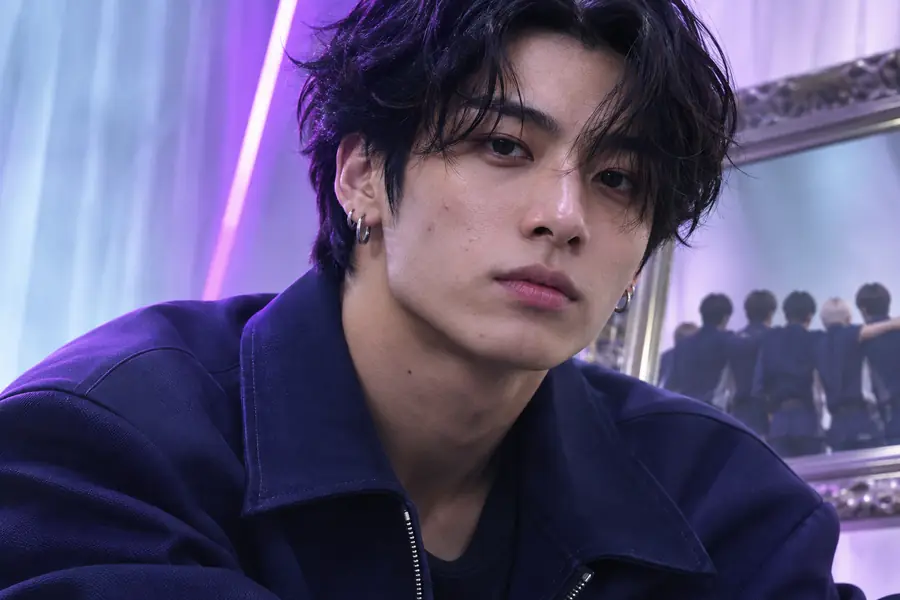
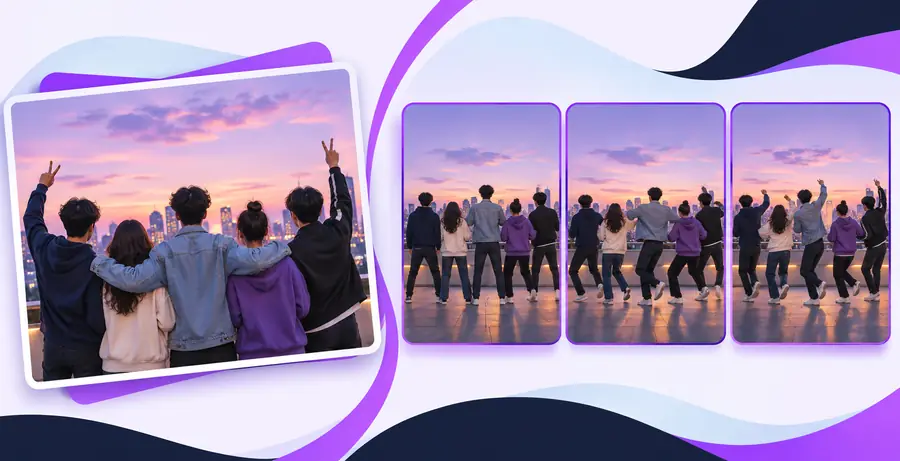
Vergleiche Identität, Kanten und Beleuchtung.
AusgangsbildBearbeitetes ErgebnisNützliche Anwendungen
Je nach Art der Inhalte ist unterschiedlich viel Kontrolle nötig. Diese Beispiele zeigen, wann eine gezielte Gesichtsbearbeitung nützlicher sein kann als ein offener Generierungs-Prompt.
Du möchtest testen, wie ein anderes Referenzgesicht die Stimmung eines bestehenden Porträts verändert.
Behalte Pose und Umgebung bei, während du eine gezielte Änderung der Identität vergleichst.
Du bereitest mehrere visuelle Varianten auf Basis einer freigegebenen Komposition vor.
Erkunde Varianten mit Fokus auf das Gesicht, ohne jedes Mal die gesamte Szene neu aufzubauen.
Ein Kunde bittet um eine Gesichtsänderung, wobei Kleidung, Bildausschnitt und Hintergrunddetails erhalten bleiben sollen.
Gehen Sie vom vorhandenen Bild aus und beschreiben Sie die Elemente, die unverändert bleiben müssen.
Sie überprüfen eine Porträtbearbeitung auf einem Smartphone und benötigen eine klare, eng gefasste Aufgabe statt eines allgemeinen Prompts.
Verwenden Sie eine präzise Anfrage und prüfen Sie anschließend das Ergebnis in einer geeigneten Vergrößerung, bevor Sie es veröffentlichen.
Bereit zur Bearbeitung
Wählen Sie ein geeignetes Ausgangsbild, beschreiben Sie das Referenzgesicht und die Details, die erhalten bleiben sollen, und prüfen Sie anschließend das Ergebnis sorgfältig. Eine präzise Anweisung bietet dem Arbeitsablauf einen besseren Ausgangspunkt als eine vage Anfrage.
Häufige Fragen
KI-Gesichtstausch ist ein fokussierter Bildbearbeitungs-Workflow, der ein sichtbares Gesicht verändert und dabei versucht, das umgebende Porträt oder die Szene zu erhalten. Er funktioniert am besten, wenn sowohl das Ausgangsbild als auch das Referenzgesicht klar erkennbar sind.
Ein Gesichtstausch-Workflow beginnt mit dem konkreten Ziel, die Identität zu ändern, und legt in der Regel mehr Wert auf die Komposition des Ausgangsbilds. Allgemeine Gesichts-KI ist breiter gefasst und eignet sich möglicherweise besser zum Erstellen neuer Konzepte, Stile oder Gesichtsvarianten anhand eines Prompts.
Verwenden Sie ein scharfes, gut beleuchtetes Bild, auf dem das Gesicht sichtbar und nicht stark von Haaren, Brillen, Schatten oder anderen Objekten verdeckt ist. Ähnliche Blickwinkel und Gesichtsausdrücke im Ausgangs- und Referenzbild können die Überprüfung des Ergebnisses ebenfalls erleichtern.
Der Workflow ist darauf ausgelegt, die vorhandene Szene relevant zu halten, aber der Erhalt wird nicht bei jedem Bild garantiert. Überprüfen Sie nach der Bearbeitung insbesondere Kanten, Beleuchtung, Kleidung und Hintergrund, vor allem wenn das Gesicht groß ist oder das Ausgangsbild komplexe Elemente enthält.
Verwende Bilder und Abbilder von Personen nur, wenn du dazu berechtigt bist, und hole die Erlaubnis ein, wenn eine andere Person erkennbar ist. Das Tool kann nicht beurteilen, ob eine Bearbeitung respektvoll, rechtmäßig oder für eine Veröffentlichung geeignet ist.