Ein einfacher Leitfaden zur Verwendung von Gesichts-KI auf dem iPhone
Am einfachsten lernen Sie, wie Sie Gesichts-KI auf dem iPhone verwenden, wenn Sie den Prozess als kurzen kreativen Workflow betrachten: Wählen Sie eine klare Ausgangsaufnahme, beschreiben Sie die Änderung und prüfen Sie anschließend das Ergebnis sorgfältig.

Voraussetzungen
Bevor Sie beginnen, erleichtern Sie sich den mobilen Workflow, indem Sie das Ausgangsbild, die Browser-Berechtigungen und die Art des gewünschten Ergebnisses prüfen.
Ein iPhone kann ein schlechtes Ausgangsfoto nicht retten
Sehr dunkle, unscharfe, stark zugeschnittene oder teilweise verdeckte Gesichter liefern dem Modell weniger nützliche visuelle Informationen. Das Ergebnis kann Identitätsmerkmale, Beleuchtung oder Proportionen stärker verändern, als Sie beabsichtigt haben.
Was Sie stattdessen tun sollten
Verwenden Sie ein scharfes, gut beleuchtetes Foto mit einem klar sichtbaren Gesicht und ausreichend Platz rund um den Kopf.
Der iPhone-Browser blockiert möglicherweise den Zugriff auf Fotos
Safari oder ein anderer Browser kann nach einer Berechtigung fragen, bevor er Fotos, Dateien oder die Kamera öffnet. Wenn der Zugriff verweigert wird, scheint der Upload-Schritt möglicherweise keine Reaktion zu zeigen.
Was Sie stattdessen tun sollten
Erlauben Sie den Zugriff auf Fotos, wenn Sie dazu aufgefordert werden, oder öffnen Sie die iPhone-Einstellungen und prüfen Sie die Foto- und Kamera-Berechtigungen des Browsers.
Ein Prompt kann nicht jedes Detail festlegen
Gesichts-KI folgt den wichtigsten Teilen einer Beschreibung, aber kleine Anforderungen können anders interpretiert werden, als Sie es beabsichtigt haben. Außerdem kann sie nicht bei jedem Ergebnis eine exakt gleiche Ähnlichkeit, Pose oder Mimik garantieren.
Was Sie stattdessen tun sollten
Beschreiben Sie das Motiv, die Umgebung, die Beleuchtung, den Gesichtsausdruck und wichtige visuelle Einschränkungen in separaten Formulierungen.
Mobile Vorschauen sind keine abschließende Qualitätsprüfung
Ein Ergebnis kann in einer kleinen iPhone-Vorschau überzeugend wirken und beim Vergrößern ungewöhnliche Augen, Zähne, Haarränder, Hände oder Hintergrunddetails zeigen.
Was Sie stattdessen tun sollten
Zoomen Sie vor dem Speichern oder Teilen hinein und generieren Sie das Ergebnis erneut, wenn ein sichtbares Detail uneinheitlich wirkt.
Nummerierte Schritte
Verwende diese wiederholbare Abfolge immer dann, wenn du ein Gesichts-KI-Bild auf deinem iPhone erstellen oder verfeinern möchtest.
-
1
Kreativtool öffnen
Tippe auf die primäre Aktion in diesem Leitfaden oder öffne das Ziel für die Übergabe im Browser deines iPhones. Warte, bis der Arbeitsbereich geladen ist, bevor du ein Bild auswählst, damit der Upload nicht unterbrochen wird.
-
2
Ein klares Ausgangsfoto auswählen
Wähle ein Porträt aus Fotos oder Dateien aus. Ein nach vorn gerichtetes Bild mit gleichmäßiger Beleuchtung ist ein zuverlässiger Ausgangspunkt, während ein Seitenprofil, eine Gruppenaufnahme oder ein unruhiger Hintergrund möglicherweise eine genauere Prüfung erfordern.
-
3
Eine konkrete Anweisung schreiben
Gib an, was geändert werden soll und was unverändert bleiben soll. Bitte beispielsweise um ein warmes redaktionelles Porträt mit dunkelblauem Hintergrund, wobei Alter, Gesichtsform und natürlicher Gesichtsausdruck der Person beibehalten werden sollen.
-
4
Prüfen, verfeinern und speichern
Prüfe Augen, Mund, Haaransatz, Hauttextur, Accessoires und Hintergrund. Wenn ein Bereich nicht stimmt, überarbeite die Anweisung mit einer gezielten Änderung, anstatt alles auf einmal neu zu schreiben.
Häufige Fehler und Lösungen
Die meisten enttäuschenden Ergebnisse auf Mobilgeräten sind eher auf das Ausgangsbild, die Formulierung der Anweisung oder eine zu schnelle Prüfung zurückzuführen als auf das iPhone selbst.
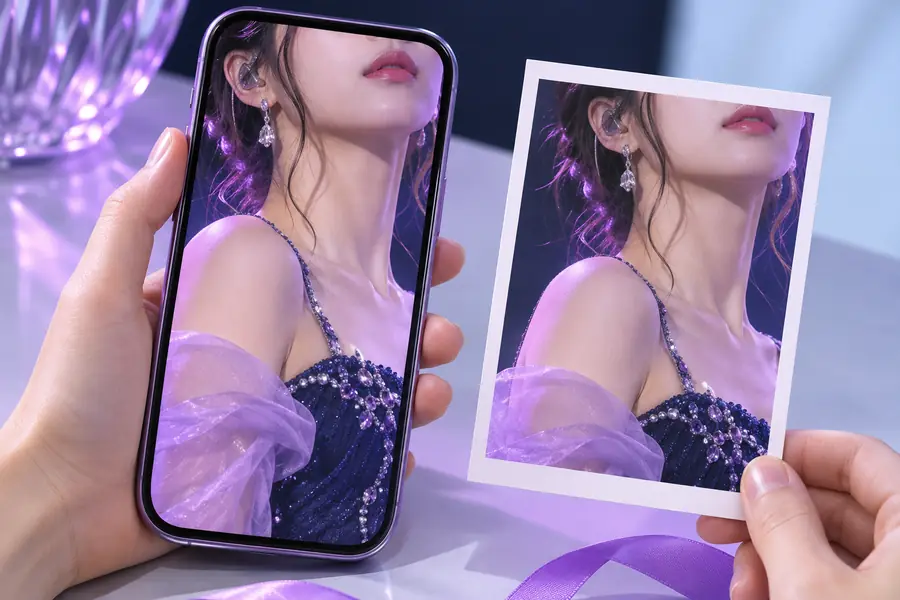
Der Vergleich veranschaulicht einen Arbeitsablauf und garantiert kein bestimmtes Ergebnis.
AusgangsbildGeprüftes ErgebnisErweiterte Tipps
Sobald dir der grundlegende Ablauf vertraut ist, können diese Entscheidungen dazu beitragen, Gesichts-KI-Sitzungen auf einem kleinen Bildschirm besser zu steuern.
| Schneller Durchgang auf dem Mobilgerät | Sorgfältiger Überarbeitungsdurchgang | |
|---|---|---|
| Ausgangsbild | Ein klares Porträt aus Fotos | Ein scharfes Bild, das nach Prüfung von Beleuchtung und Bildausschnitt ausgewählt wurde |
| Stil der Anweisung | Ein Satz, der den grundlegenden Look beschreibt | Separate Formulierungen für Motiv, Umgebung, Licht, Stimmung und Einschränkungen |
| Umfang der Änderungen | Mehrere gleichzeitig angeforderte Bearbeitungen | Jeweils eine größere Änderung testen |
| Vorgaben zur Identität | Allgemeine Formulierungen wie „realistisches Porträt“ | Klare Formulierungen zum Beibehalten von Alter, Gesichtsform, Gesichtsausdruck oder markanten Merkmalen |
| Überprüfungsmethode | Die erste sichtbare Vorschau akzeptieren | Augen, Zähne, Haarränder und Accessoires vergrößert prüfen |
| Speichern | Einen Screenshot der Vorschau erstellen | Nach der Prüfung des vollständigen Bildes die verfügbare Speicher- oder Download-Aktion verwenden |
| Iteration | Dieselbe Eingabeaufforderung unverändert wiederholen | Die erfolgreiche Formulierung beibehalten und nur das schwache Detail anpassen |
Erstelle dein erstes mobiles Porträt
Du brauchst keine komplizierte Einrichtung, um zu beginnen. Starte mit einem geeigneten Foto, beschreibe die visuelle Richtung in einfacher Sprache und nutze die iPhone-Vorschau, um zu entscheiden, was einen weiteren Durchlauf verdient.
- Verwende ein klares Ausgangsfoto
- Beschreibe ein konkretes visuelles Ziel
- Prüfe die Details, bevor du das Bild teilst
Tutorial-FAQ
Öffnen Sie das Kreativtool im Browser Ihres iPhones, wählen Sie ein klares Porträt aus „Fotos“ oder „Dateien“ aus und beschreiben Sie das gewünschte Ergebnis. Prüfen Sie das erzeugte Bild genau und passen Sie die Eingabe an, wenn Gesicht, Beleuchtung oder Hintergrund korrigiert werden müssen.
Ein mobiler Browser ist eine praktische Möglichkeit, einen Face AI-Workflow zu nutzen, sofern das Tool die Verwendung im Browser unterstützt. Wenn Safari nicht auf Ihre Fotos zugreifen kann, überprüfen Sie in den iPhone-Einstellungen die Berechtigungen für Fotos und Kamera und versuchen Sie erneut, das Bild hochzuladen.
Wählen Sie ein scharfes, ausreichend helles Porträt mit einem gut sichtbaren Gesicht und möglichst wenig Ablenkung im Hintergrund. Mit einer Frontalaufnahme oder einem leicht seitlichen Blickwinkel haben Sie in der Regel mehr Kontrolle als mit einem Gruppenfoto aus der Ferne oder einem stark gefilterten Selfie.
Das Modell interpretiert sowohl das Ausgangsbild als auch Ihre schriftliche Anweisung. Eine allgemein gehaltene Formulierung kann daher mehr verändern, als Sie erwartet haben. Bitten Sie darum, bestimmte Merkmale wie Alter, Gesichtsform, Ausdruck oder Haare beizubehalten, und nehmen Sie jeweils nur eine Anpassung vor.
Vergrößern Sie zunächst das Bild und bestimmen Sie das genaue Problem, etwa ein ungleichmäßiges Auge, einen verzerrten Mund oder einen falschen Haaransatz. Verwenden Sie dann ein schärferes Ausgangsbild oder überarbeiten Sie die Eingabe mit einer gezielten Korrektur, statt mehrere unabhängige Wünsche hinzuzufügen.