Una guía sencilla sobre cómo usar la IA facial en iPhone
Aprender a usar la IA facial en iPhone es más fácil si tratas el proceso como un breve flujo creativo: elige una fuente clara, describe el cambio y luego revisa detenidamente el resultado.
Requisitos previos
Antes de comenzar, facilita el flujo de trabajo móvil comprobando la imagen de origen, los permisos del navegador y el tipo de resultado que realmente quieres.
Un teléfono no puede solucionar una foto de origen deficiente
Los rostros muy oscuros, borrosos, demasiado recortados o parcialmente ocultos proporcionan al modelo menos información visual útil. El resultado puede cambiar detalles de identidad, iluminación o proporciones más de lo que pretendías.
Qué hacer en su lugar
Usa una foto nítida y bien iluminada, con un solo rostro claramente visible y suficiente espacio alrededor de la cabeza.
El navegador del iPhone puede bloquear el acceso a las fotos
Safari u otro navegador puede solicitar permiso antes de abrir Fotos, Archivos o la cámara. Si se deniega el acceso, es posible que el paso de carga no parezca hacer nada.
Qué hacer en su lugar
Permite el acceso a las fotos cuando se te solicite, o abre los Ajustes del iPhone y revisa los permisos de Fotos y Cámara del navegador.
Una instrucción no puede definir todos los detalles
Face Ai sigue las partes más importantes de una descripción, pero las solicitudes pequeñas pueden interpretarse de forma diferente a tu intención. Tampoco puede garantizar un parecido, una pose o una expresión exactos en todos los resultados.
Qué hacer en su lugar
Describe el sujeto, el entorno, la iluminación, la expresión y las limitaciones visuales importantes en frases separadas.
Las vistas previas del móvil no son controles de calidad finales
Un resultado puede parecer convincente en una vista previa pequeña del iPhone y, sin embargo, mostrar ojos, dientes, bordes del cabello, manos o detalles del fondo extraños al ampliarlo.
Qué hacer en su lugar
Amplía la imagen antes de guardarla o compartirla y vuelve a generarla cuando un detalle visible parezca incoherente.
Pasos numerados
Usa esta secuencia repetible cada vez que quieras crear o perfeccionar una imagen de IA facial desde tu iPhone.
-
1
Abre la herramienta creativa
Toca la acción principal de esta guía o abre el destino de transferencia desde el navegador de tu iPhone. Espera a que se cargue el espacio de trabajo antes de elegir una imagen para que la carga no se interrumpa.
-
2
Elige una foto de origen nítida
Selecciona un retrato desde Fotos o Archivos. Una imagen de frente con iluminación uniforme es un punto de partida confiable, mientras que un perfil lateral, una foto grupal o un fondo recargado pueden requerir una revisión adicional.
-
3
Escribe una instrucción específica
Indica qué debe cambiar y qué debe permanecer estable. Por ejemplo, pide un retrato editorial cálido con un fondo azul oscuro, manteniendo la edad, la forma del rostro y la expresión natural de la persona.
-
4
Revisa, perfecciona y guarda
Inspecciona los ojos, la boca, la línea del cabello, la textura de la piel, los accesorios y el fondo. Si un área está mal, revisa la instrucción con un cambio específico en lugar de reescribirlo todo de una vez.
Errores comunes y soluciones
La mayoría de los resultados móviles decepcionantes se deben a la imagen de origen, a la redacción del mensaje o a una revisión apresurada, más que al propio iPhone.
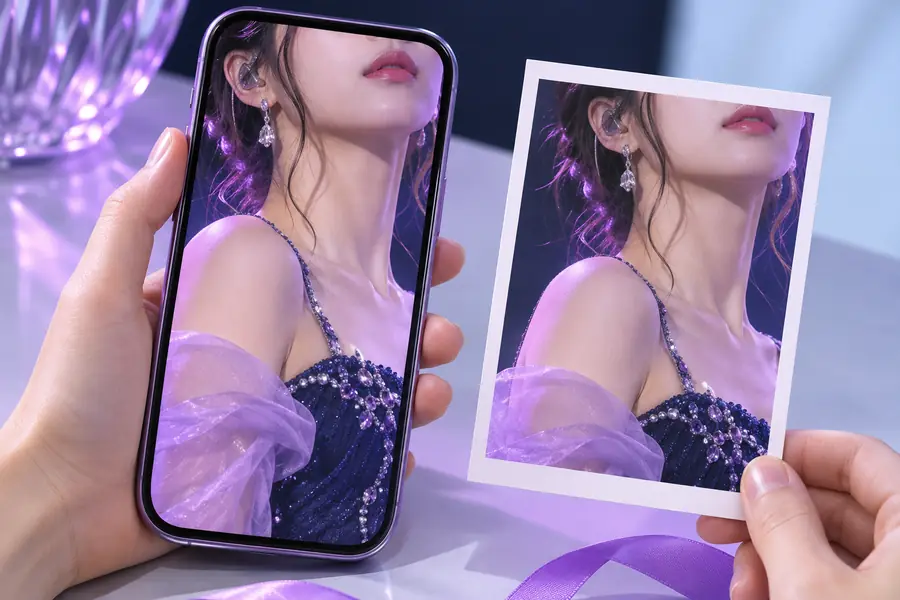
La comparación ilustra un flujo de trabajo, no un resultado garantizado.
Imagen de origenResultado revisadoConsejos avanzados
Una vez que el proceso básico te resulte cómodo, estas opciones pueden hacer que las sesiones de IA facial sean más controladas en una pantalla pequeña.
| Revisión móvil rápida | Revisión cuidadosa | |
|---|---|---|
| Imagen de origen | Un retrato claro de Fotos | Una imagen nítida seleccionada después de comprobar la iluminación y el encuadre |
| Estilo del mensaje | Una frase que describa el aspecto principal | Frases separadas para el sujeto, el entorno, la iluminación, el estado de ánimo y las restricciones |
| Alcance del cambio | Varias ediciones solicitadas a la vez | Un cambio importante probado cada vez |
| Indicaciones sobre la identidad | Redacción general, como retrato realista | Redacción clara sobre conservar la edad, la forma del rostro, la expresión o los rasgos distintivos |
| Método de revisión | Aceptar la primera vista previa visible | Ampliar la imagen para revisar los ojos, los dientes, los bordes del cabello y los accesorios |
| Guardar | Hacer una captura de pantalla de la vista previa | Usar la opción disponible para guardar o descargar después de revisar la imagen completa |
| Iteración | Repetir el mismo texto sin cambios | Conservar la redacción que funcionó y ajustar solo el detalle que necesita mejorar |
Crea tu primer retrato móvil
No necesitas una configuración complicada para empezar. Comienza con una foto adecuada, describe la dirección visual en un lenguaje sencillo y usa la vista previa del iPhone para decidir qué merece otra revisión.
- Usa una foto de origen nítida
- Describe un objetivo visual concreto
- Revisa los detalles antes de compartir
Preguntas frecuentes del tutorial
Abre la herramienta creativa en el navegador de tu iPhone, selecciona un retrato nítido de Fotos o Archivos y describe el resultado que deseas. Examina de cerca la imagen generada y ajusta las instrucciones si es necesario corregir el rostro, la iluminación o el fondo.
Un navegador móvil es una forma práctica de acceder a un flujo de trabajo de IA facial cuando la herramienta permite su uso en el navegador. Si Safari no puede abrir tus fotos, comprueba sus permisos de Fotos y Cámara en los Ajustes del iPhone e intenta subir la imagen de nuevo.
Elige un retrato nítido, con buena iluminación, un solo rostro visible y pocos elementos que distraigan en el fondo. Una imagen de frente o ligeramente de lado suele darte más control que una foto de grupo tomada desde lejos o un selfie con muchos filtros.
El modelo interpreta tanto la imagen original como tus instrucciones escritas, por lo que una descripción general puede cambiar más de lo que esperabas. Pídele que conserve rasgos concretos, como la edad, la forma del rostro, la expresión o el cabello, y haz un ajuste a la vez.
Primero, amplía la imagen e identifica el problema exacto, como un ojo desigual, una boca deformada o una línea de nacimiento del cabello incorrecta. Después, usa una imagen original más nítida o modifica las instrucciones con una corrección específica en lugar de añadir varias peticiones sin relación.