Guide simple pour apprendre à utiliser l’IA de visage sur iPhone
Apprendre à utiliser l’IA de visage sur iPhone est plus simple lorsque vous considérez le processus comme un court flux créatif : choisissez une source claire, décrivez la modification, puis examinez attentivement le résultat.
Prérequis
Avant de commencer, simplifiez le flux de travail mobile en vérifiant l’image source, les autorisations du navigateur et le type de résultat que vous souhaitez réellement obtenir.
Un téléphone ne peut pas compenser une photo source de mauvaise qualité
Les visages très sombres, flous, fortement recadrés ou partiellement masqués fournissent au modèle moins d’informations visuelles utiles. Le résultat peut modifier les détails de l’identité, l’éclairage ou les proportions plus que vous ne le souhaitiez.
Que faire à la place
Utilisez une photo nette et bien éclairée, avec un seul visage clairement visible et suffisamment d’espace autour de la tête.
Le navigateur de l’iPhone peut bloquer l’accès aux photos
Safari ou un autre navigateur peut demander une autorisation avant d’ouvrir Photos, Fichiers ou l’appareil photo. Si l’accès est refusé, l’étape de téléversement peut sembler ne rien faire.
Que faire à la place
Autorisez l’accès aux photos lorsque vous y êtes invité, ou ouvrez les réglages de l’iPhone et vérifiez les autorisations Photos et Appareil photo du navigateur.
Une invite ne peut pas définir chaque détail
L’IA de visage suit les éléments les plus importants d’une description, mais les petites demandes peuvent être interprétées différemment de votre intention. Elle ne peut pas non plus garantir une ressemblance, une pose ou une expression parfaitement identique à chaque résultat.
Que faire à la place
Décrivez le sujet, le cadre, l’éclairage, l’expression et les limites visuelles importantes dans des phrases distinctes.
Les aperçus mobiles ne permettent pas de vérifier la qualité finale
Un résultat peut sembler convaincant dans un petit aperçu sur iPhone tout en révélant des yeux, des dents, des contours de cheveux, des mains ou des détails d’arrière-plan étranges une fois agrandi.
Que faire à la place
Zoomez avant d’enregistrer ou de partager, et générez à nouveau l’image lorsqu’un détail visible semble incohérent.
Étapes numérotées
Utilisez cette séquence reproductible chaque fois que vous souhaitez créer ou affiner une image d’IA de visage depuis votre iPhone.
-
1
Ouvrir l’outil créatif
Touchez l’action principale de ce guide ou ouvrez la destination de transfert depuis le navigateur de votre iPhone. Attendez que l’espace de travail se charge avant de choisir une image afin que l’importation ne soit pas interrompue.
-
2
Choisir une photo source claire
Sélectionnez un portrait dans Photos ou Fichiers. Une image prise de face avec un éclairage uniforme constitue un point de départ fiable, tandis qu’un profil, une photo de groupe ou un arrière-plan chargé peut nécessiter une vérification plus approfondie.
-
3
Rédiger une instruction précise
Indiquez ce qui doit changer et ce qui doit rester stable. Par exemple, demandez un portrait éditorial chaleureux avec un arrière-plan bleu foncé, tout en conservant l’âge du sujet, la forme de son visage et son expression naturelle.
-
4
Vérifier, affiner et enregistrer
Examinez les yeux, la bouche, la ligne des cheveux, la texture de la peau, les accessoires et l’arrière-plan. Si une zone ne convient pas, modifiez l’instruction en apportant un seul changement ciblé au lieu de tout réécrire en une fois.
Erreurs courantes et solutions
La plupart des résultats mobiles décevants sont dus à l’image source, à la formulation de l’invite ou à une vérification trop rapide, plutôt qu’à l’iPhone lui-même.
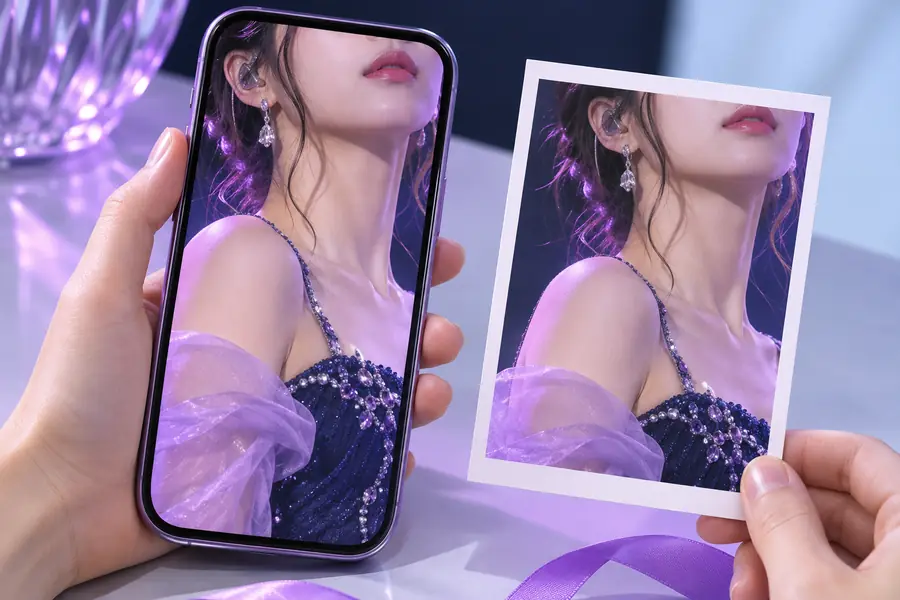
La comparaison illustre un flux de travail et ne garantit pas un résultat précis.
Image sourceRésultat vérifiéConseils avancés
Une fois le processus de base maîtrisé, ces choix peuvent rendre les sessions d’IA de visage plus contrôlées sur un petit écran.
| Vérification mobile rapide | Phase d’affinage minutieuse | |
|---|---|---|
| Image source | Un portrait clair depuis Photos | Une image nette sélectionnée après vérification de l’éclairage et du cadrage |
| Style du prompt | Une phrase décrivant l’apparence générale | Phrases distinctes pour le sujet, le cadre, la lumière, l’ambiance et les restrictions |
| Étendue des modifications | Plusieurs modifications demandées simultanément | Une modification majeure testée à la fois |
| Conseils sur l’identité | Formulation générale telle que portrait réaliste | Formulation claire sur la préservation de l’âge, de la forme du visage, de l’expression ou des traits distinctifs |
| Méthode de vérification | Accepter le premier aperçu visible | Zoomer sur les yeux, les dents, les contours des cheveux et les accessoires |
| Enregistrement | Faire une capture d’écran de l’aperçu | Utiliser l’option d’enregistrement ou de téléchargement disponible après avoir vérifié l’image complète |
| Itération | Répéter le même prompt sans le modifier | Conserver la formulation réussie et ajuster uniquement le détail qui pose problème |
Créez votre premier portrait mobile
Vous n’avez pas besoin d’une configuration complexe pour commencer. Commencez avec une photo adaptée, décrivez la direction visuelle en termes simples et utilisez l’aperçu sur iPhone pour décider de ce qui mérite une nouvelle tentative.
- Utilisez une photo source nette
- Décrivez un objectif visuel précis
- Vérifiez les détails avant de partager
FAQ du tutoriel
Ouvrez l’outil créatif dans le navigateur de votre iPhone, sélectionnez un portrait net depuis Photos ou Fichiers, puis décrivez le résultat souhaité. Examinez attentivement l’image générée, puis affinez le prompt si le visage, l’éclairage ou l’arrière-plan doit être corrigé.
Un navigateur mobile est un moyen pratique d’accéder à un flux de travail d’IA de visage lorsque l’outil prend en charge l’utilisation dans un navigateur. Si Safari ne peut pas ouvrir vos photos, vérifiez ses autorisations d’accès aux photos et à l’appareil photo dans les réglages de l’iPhone, puis réessayez l’importation.
Choisissez un portrait net et suffisamment lumineux, avec un seul visage visible et peu d’éléments gênants en arrière-plan. Une image prise de face ou légèrement de biais vous offre généralement davantage de contrôle qu’une photo de groupe prise de loin ou qu’un selfie fortement retouché.
Le modèle interprète à la fois l’image source et vos instructions écrites ; une formulation générale peut donc modifier davantage d’éléments que prévu. Demandez-lui de préserver des caractéristiques précises, comme l’âge, la forme du visage, l’expression ou les cheveux, et effectuez une seule modification à la fois.
Commencez par zoomer et repérez le problème exact, comme un œil irrégulier, une bouche déformée ou une ligne des cheveux incorrecte. Utilisez ensuite une source plus nette ou révisez le prompt en indiquant une correction ciblée, plutôt que d’ajouter plusieurs demandes sans rapport.