Um guia simples sobre como usar IA facial no iPhone
Aprender a usar IA facial no iPhone fica mais fácil quando você encara o processo como um breve fluxo de trabalho criativo: escolha uma foto de origem nítida, descreva a alteração e analise o resultado com cuidado.
Antes de começar
Antes de começar, facilite o processo no celular verificando a foto de origem, as permissões do navegador e o tipo de resultado que você realmente deseja.
O celular não consegue corrigir uma foto de origem ruim
Rostos muito escuros, desfocados, excessivamente cortados ou parcialmente ocultos fornecem menos informações visuais úteis ao modelo. O resultado pode alterar detalhes da identidade, a iluminação ou as proporções mais do que você pretendia.
O que fazer em vez disso
Use uma foto nítida e bem iluminada, com um único rosto claramente visível e espaço suficiente ao redor da cabeça.
O navegador do iPhone pode bloquear o acesso às fotos
O Safari ou outro navegador pode pedir permissão antes de abrir o app Fotos, os arquivos ou a câmera. Se o acesso for negado, pode parecer que nada acontece ao tentar enviar a foto.
O que fazer em vez disso
Permita o acesso às fotos quando solicitado ou abra os Ajustes do iPhone e confira as permissões do navegador para Fotos e Câmera.
Um prompt não consegue definir todos os detalhes
A IA facial segue os pontos mais importantes de uma descrição, mas pedidos com poucos detalhes podem ser interpretados de maneira diferente da que você pretendia. Ela também não pode garantir semelhança, pose ou expressão exatas em todos os resultados.
O que fazer em vez disso
Descreva a pessoa, o ambiente, a iluminação, a expressão e os limites visuais importantes em frases separadas.
As prévias no celular não substituem uma avaliação da qualidade final
Um resultado pode parecer convincente em uma prévia pequena no iPhone, mas revelar olhos, dentes, contornos do cabelo, mãos ou detalhes do fundo estranhos quando ampliado.
O que fazer em vez disso
Amplie a imagem antes de salvar ou compartilhar e gere outra versão se algum detalhe visível parecer incoerente.
Etapas numeradas
Use esta sequência repetível sempre que quiser criar ou aprimorar uma imagem de IA facial no seu iPhone.
-
1
Abra a ferramenta criativa
Toque na ação principal deste guia ou abra o destino de encaminhamento no navegador do seu iPhone. Aguarde o carregamento do espaço de trabalho antes de escolher uma imagem para que o upload não seja interrompido.
-
2
Escolha uma foto de origem nítida
Selecione um retrato no Fotos ou Arquivos. Uma imagem de frente com iluminação uniforme é um ponto de partida confiável, enquanto um perfil lateral, uma foto de grupo ou um fundo com muitos elementos pode exigir uma revisão mais cuidadosa.
-
3
Escreva uma instrução específica
Diga o que deve mudar e o que deve permanecer estável. Por exemplo, peça um retrato editorial acolhedor com fundo azul-escuro, mantendo a idade, o formato do rosto e a expressão natural da pessoa.
-
4
Revise, refine e salve
Verifique os olhos, a boca, a linha do cabelo, a textura da pele, os acessórios e o fundo. Se uma área estiver errada, revise a instrução com uma alteração específica em vez de reescrever tudo de uma só vez.
Erros comuns e correções
A maioria dos resultados insatisfatórios no celular vem da imagem de origem, da formulação do prompt ou de uma revisão apressada, e não do próprio iPhone.
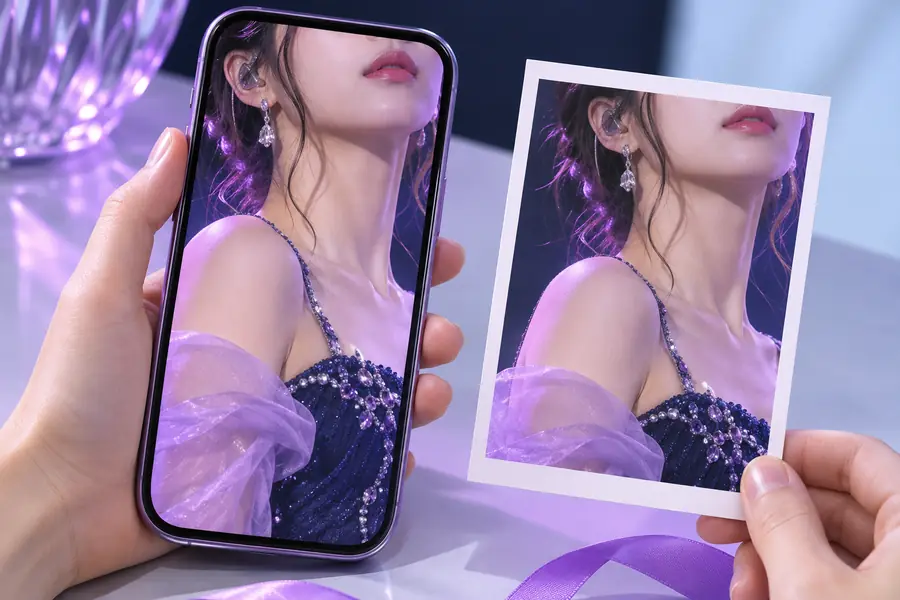
A comparação ilustra um fluxo de trabalho, não um resultado garantido.
Imagem de origemResultado revisadoDicas avançadas
Quando o processo básico já estiver confortável, estas escolhas podem tornar as sessões de IA facial mais controladas em uma tela pequena.
| Passagem rápida no celular | Passagem de refinamento cuidadoso | |
|---|---|---|
| Imagem de origem | Um retrato nítido do Fotos | Uma imagem nítida selecionada após verificar a iluminação e o enquadramento |
| Estilo do prompt | Uma frase descrevendo o visual principal | Frases separadas para sujeito, ambiente, luz, clima e restrições |
| Escopo da alteração | Várias edições solicitadas juntas | Uma alteração importante testada por vez |
| Orientações sobre identidade | Formulação geral, como retrato realista | Formulação clara sobre preservar a idade, o formato do rosto, a expressão ou características marcantes |
| Método de revisão | Aceitar a primeira prévia visível | Ampliar os olhos, os dentes, as bordas do cabelo e os acessórios |
| Salvar | Fazer uma captura de tela da prévia | Usar a opção disponível para salvar ou baixar depois de verificar a imagem inteira |
| Iteração | Repetir o mesmo prompt sem alterações | Manter a formulação bem-sucedida e ajustar apenas o detalhe que precisa ser melhorado |
Crie seu primeiro retrato para celular
Você não precisa de uma configuração complicada para começar. Comece com uma foto adequada, descreva a direção visual em linguagem simples e use a prévia no iPhone para decidir o que merece outra tentativa.
- Use uma foto de origem nítida
- Descreva um objetivo visual específico
- Verifique os detalhes antes de compartilhar
Perguntas frequentes do tutorial
Abra a ferramenta criativa no navegador do iPhone, selecione um retrato nítido no app Fotos ou em Arquivos e descreva o resultado que deseja. Examine atentamente a imagem gerada e ajuste a instrução se o rosto, a iluminação ou o fundo precisarem de correção.
Um navegador no celular é uma forma prática de usar o Face Ai quando a ferramenta oferece acesso pelo navegador. Se o Safari não conseguir abrir suas fotos, verifique as permissões de Fotos e Câmera nos Ajustes do iPhone e tente enviá-las novamente.
Escolha um retrato nítido, com boa iluminação, um rosto visível e poucos elementos no fundo. Uma foto de frente ou levemente de lado costuma dar mais controle do que uma foto de grupo tirada de longe ou uma selfie com muitos filtros.
O modelo interpreta tanto a imagem original quanto sua instrução escrita, então uma descrição vaga pode alterar mais do que você esperava. Peça para preservar características específicas, como idade, formato do rosto, expressão ou cabelo, e faça um ajuste de cada vez.
Primeiro, amplie a imagem e identifique o problema exato, como um olho assimétrico, uma boca distorcida ou uma linha do cabelo incorreta. Depois, use uma foto original mais nítida ou revise a instrução com uma correção específica, em vez de acrescentar vários pedidos sem relação entre si.