iPhoneで顔AIを使う方法を簡単に解説
iPhoneで顔AIを使う方法を学ぶには、このプロセスを短いクリエイティブワークフローとして考えるのが最も簡単です。鮮明な元画像を選び、変更内容を説明し、結果を慎重に確認します。
前提条件
始める前に、元画像、ブラウザの権限、そして実際に求めている結果を確認して、モバイルでのワークフローを簡単にしましょう。
スマートフォンでは、質の低い元画像を補正できません
非常に暗い画像、ぼやけた画像、大きくトリミングされた画像、または顔の一部が隠れている画像では、モデルが利用できる視覚情報が少なくなります。その結果、意図した以上に顔立ち、照明、または比率が変わる可能性があります。
代わりに行うこと
顔が1人だけはっきりと見え、頭の周囲に十分な余白がある、鮮明で明るい写真を使用してください。
iPhoneのブラウザで写真へのアクセスがブロックされる場合があります
Safariなどのブラウザでは、「写真」、「ファイル」、またはカメラを開く前に許可を求められることがあります。アクセスが拒否されると、アップロードの手順を実行しても何も起こらないように見える場合があります。
代わりに行うこと
求められたら写真へのアクセスを許可するか、iPhoneの「設定」を開き、ブラウザの「写真」と「カメラ」の権限を確認してください。
プロンプトだけでは細部まで指定できません
顔AIは説明の中で最も強調された部分に従いますが、小さな要望は意図とは異なる形で解釈されることがあります。また、すべての結果で正確な顔立ち、ポーズ、表情を保証することもできません。
代わりに行うこと
被写体、設定、照明、表情、重要な視覚的制限を、それぞれ別のフレーズで説明してください。
モバイルのプレビューだけでは最終的な品質を確認できません
iPhoneの小さなプレビューでは説得力のある結果に見えても、拡大すると目、歯、髪の輪郭、手、または背景の細部に不自然な点が見つかる場合があります。
代わりに行うこと
保存または共有する前に拡大して確認し、目立つ細部に一貫性がない場合は再生成してください。
番号付き手順
iPhoneから顔AI画像を作成または調整したいときは、いつでもこの再現可能な手順を使用してください。
-
1
クリエイティブツールを開く
このガイドの主要なアクションをタップするか、iPhoneのブラウザから引き継ぎ先を開きます。画像を選択する前にワークスペースが読み込まれるまで待ち、アップロードが中断されないようにします。
-
2
鮮明な元画像を選ぶ
PhotosまたはFilesからポートレートを選択します。均一な照明で正面を向いた画像は信頼できる出発点ですが、横顔、集合写真、または背景が混雑した画像では、より入念な確認が必要になる場合があります。
-
3
具体的な指示を書く
何を変更し、何を維持すべきかを明確に伝えます。たとえば、被写体の年齢、顔の形、自然な表情を維持したまま、濃い青色の背景を使った温かみのあるエディトリアルポートレートにするよう依頼します。
-
4
確認、調整、保存する
目、口、髪の生え際、肌の質感、アクセサリー、背景を確認します。1つの部分だけが正しくない場合は、すべてを一度に書き直すのではなく、焦点を絞った変更を1つ加えて指示を修正します。
よくあるエラーと修正方法
モバイルで期待外れの結果になる原因の多くは、iPhone本体ではなく、元画像、プロンプトの文言、または急いだ確認にあります。
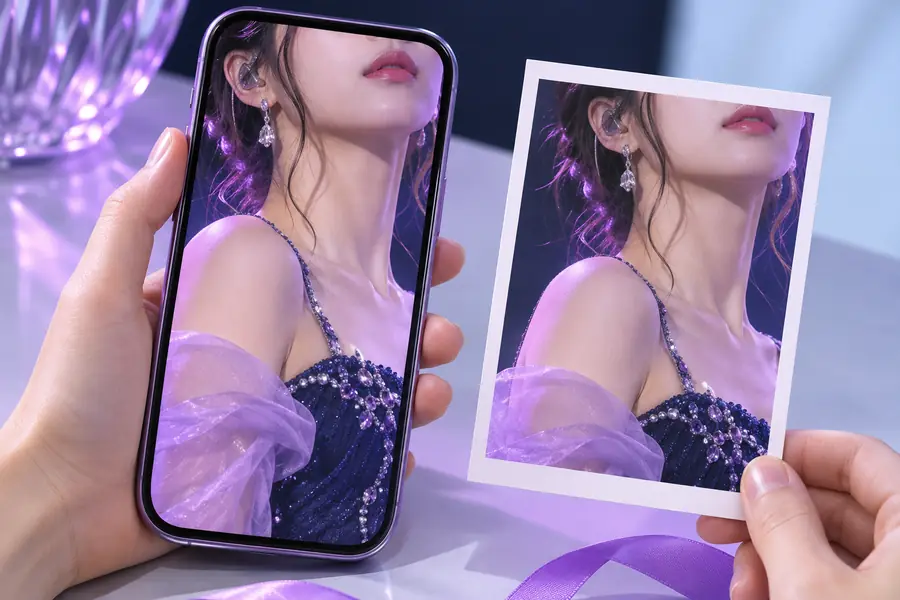
この比較はワークフローを示すものであり、出力を保証するものではありません。
元画像確認済みの結果高度なヒント
基本的な手順に慣れたら、これらの選択によって、小さな画面でも顔AIのセッションをより細かくコントロールできます。
| モバイルでの簡易確認 | 入念な調整の確認 | |
|---|---|---|
| 元画像 | Photosから選んだ明瞭なポートレート1枚 | 照明と構図を確認したうえで選んだ鮮明な画像 |
| プロンプトのスタイル | 主な見た目を説明する1文 | 被写体、設定、光、雰囲気、制限事項を分けたフレーズ |
| 変更の範囲 | 複数の編集を同時に依頼すること | 一度に1つの大きな変更を試すこと |
| 本人らしさに関する指示 | 「リアルなポートレート」などの一般的な表現 | 年齢、顔の形、表情、特徴的な要素を維持することを明確に伝える表現 |
| 確認方法 | 最初に表示されたプレビューをそのまま受け入れること | 目、歯、髪の輪郭、アクセサリーを拡大して確認すること |
| 保存 | プレビューのスクリーンショットを撮ること | 画像全体を確認した後、利用可能な保存またはダウンロード操作を使うこと |
| 反復 | 同じプロンプトを変更せずに繰り返すこと | うまくいった表現を維持し、弱い部分だけを調整すること |
初めてのモバイルポートレートを作成する
始めるのに複雑な設定は必要ありません。適した写真を1枚用意し、平易な言葉でビジュアルの方向性を説明して、iPhoneのプレビューで再調整が必要な部分を判断しましょう。
- 鮮明な元写真を使用する
- 1つの明確なビジュアル目標を説明する
- 共有する前に細部を確認する
チュートリアルFAQ
iPhoneのブラウザでクリエイティブツールを開き、「写真」または「ファイル」から鮮明なポートレートを選び、仕上がりの希望を説明します。生成された画像をよく確認し、顔や照明、背景に修正が必要な場合はプロンプトを調整してください。
ツールがブラウザに対応していれば、モバイルブラウザはFace Aiのワークフローにアクセスする実用的な方法です。Safariで写真を開けない場合は、iPhoneの「設定」で写真とカメラへのアクセス許可を確認し、もう一度アップロードしてください。
鮮明で適度に明るく、顔が1つだけ写っていて背景があまり複雑でないポートレートを選びましょう。正面向き、または少し角度をつけた画像のほうが、遠くから撮った集合写真や強いフィルターをかけた自撮り写真よりも、仕上がりをコントロールしやすい傾向があります。
モデルは元の画像と入力した指示の両方を解釈するため、表現が大まかだと予想以上に多くの部分が変わることがあります。年齢、顔の形、表情、髪型など、保持したい特徴を具体的に指定し、一度に1つの調整を行ってください。
まず拡大して、左右非対称な目、歪んだ口、不正確な生え際など、具体的な問題を特定します。次に、より鮮明な元画像を使うか、関係のない要望をいくつも追加せず、焦点を絞った修正をプロンプトに加えてください。